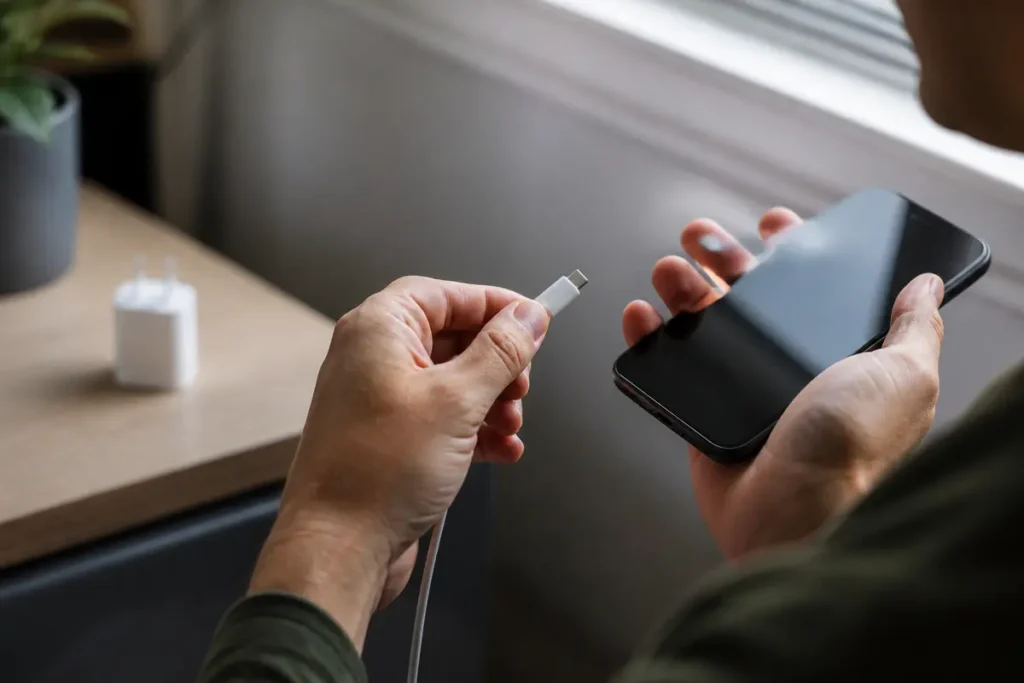
Voir l’icône de charge s’afficher sans que le pourcentage monte est un problème frustrant, mais souvent plus facile à cerner qu’il n’y paraît. Le défaut peut venir du câble, du bloc, du port ou d’un processus qui consomme plus vite que le téléphone ne recharge.
Avant d’imaginer une batterie hors service, quelques vérifications simples permettent déjà d’isoler la panne. L’objectif est de savoir rapidement si le souci est externe, logiciel ou lié à un composant interne.
Résumé
- Tests express (3×30 s) : changez câble et adaptateur, essayez une autre prise ou un chargeur sans fil
- Vérifiez le matériel : utilisez un câble/adaptateur d’origine ou certifié, testez le chargeur sur un autre
- Inspectez et nettoyez le port en sécurité : éteignez le téléphone, soufflez et brossez doucement pour
- Isoler les problèmes logiciels : démarrez en mode sans échec pour détecter une app fautive, mettez à jour
Tests rapides à effectuer si la charge semble active mais que le pourcentage ne monte pas
Mon telephone charge mais la batterie n’augmente pas samsung. Ce symptôme demande une réaction rapide car vous risquez une perte d’autonomie soudaine, une panne durant un trajet ou la perte de données si l’appareil s’éteint sans prévenir. Agissez maintenant pour limiter les risques et sauvegardez vos données si la batterie reste instable.
Diagnostic express (3 tests de 30 s) :
1. Changez de câble et d’adaptateur, puis observez si le pourcentage bouge. 2. Branchez sur une autre prise murale ou un chargeur sans fil compatible. 3. Redémarrez le téléphone et regardez l’évolution du pourcentage après 1 minute. Si le problème persiste, suivez les étapes détaillées ci‑dessous.
Vérifier et réparer le matériel de charge : câble, adaptateur et port USB
🟠 Point d’attention
Sur mon téléphone charge mais la batterie n’augmente pas : solutions faciles, il faut éviter les réponses trop automatiques : distinguez le cas simple, le cas où le contexte change la décision, et le cas où un avis complémentaire devient nécessaire.
Commencez par isoler la partie physique avant toute manipulation logicielle. Un courant insuffisant ou un faux contact peut afficher l’icône de charge sans augmenter le pourcentage, surtout si l’adaptateur délivre moins de puissance que nécessaire.
Tester le câble et l’adaptateur sans outils spécialisés
Essayez un câble et un chargeur d’origine ou certifiés. Branchez le câble sur un autre appareil pour confirmer son bon fonctionnement. Si le chargeur mural fournit moins de 10 W et que votre Galaxy demande plus, remplacez‑le par un modèle adapté. Consultez le guide technique sur iFixit pour les signes visuels d’usure.
Inspecter et nettoyer le port de charge en toute sécurité
Éteignez le téléphone avant toute opération. Utilisez une lampe et soufflez doucement de l’air sec ou employez une brosse souple pour retirer poussière et peluches. N’introduisez pas d’objets métalliques profonds. Si le port est endommagé ou lâche, arrêtez les essais et adressez‑vous à un réparateur agréé.
Différencier alimentation insuffisante et panne matérielle
Si un chargeur puissant règle le problème, la source était insuffisante. Si le pourcentage ne monte toujours pas malgré un câble neuf et un port propre, la panne peut être interne (connectique ou batterie). Dans ce cas, préparez les tests logiciels puis envisagez un diagnostic professionnel.
Diagnostiquer et corriger un problème logiciel qui empêche la batterie d’augmenter
Les bugs système ou une application énergivore peuvent consommer plus que l’apport électrique, donnant l’impression d’une charge bloquée. Commencez par des tests ciblés puis recalculez l’état de la batterie.
Utiliser le mode sans échec pour isoler une application problématique
Démarrez en mode sans échec pour désactiver les apps tierces. Branchez le chargeur : si le pourcentage monte, supprimez les applications installées récemment ou celles qui sollicitent fortement le processeur. Cette méthode permet d’identifier rapidement une cause logicielle sans réinitialisation.
Manipulations logicielles à essayer avant la réinitialisation (mises à jour, suppression d’apps, vidage du cache)
Mettez à jour One UI et les applications. Videz le cache via les paramètres ou redémarrez en mode recovery pour nettoyer le cache système si disponible. Fermez les services de synchronisation et activez le mode avion pour tester une charge plus rapide. Lancez un diagnostic via Samsung Members pour vérifier l’état de la pile.
Recalibrer la batterie en toute sécurité : procédure et situations à éviter
Déchargez le téléphone jusqu’à l’arrêt, chargez sans interruption jusqu’à 100 % puis laissez‑le 30 minutes branché. Répétez une fois si nécessaire. N’ouvrez pas la coque et n’utilisez pas de chargeur non certifié pour la calibration. Si la batterie reste bloquée, la calibration n’a pas réglé la défaillance.
Quand remplacer la batterie ou contacter le service après‑vente (SAV) ?
Avant toute réparation, sauvegardez les données et sécurisez les accès qui dépendent de l’ancien appareil. Si ce smartphone sert d’appareil de confiance, le changement de téléphone avec Certicode Plus doit être préparé tant que l’ancien terminal peut encore recevoir les validations ; le diagnostic de batterie détermine donc l’ordre des opérations. Remplacez ensuite la batterie en cas de gonflement, de chaleur anormale ou de niveau toujours figé après les contrôles matériels et logiciels, sans ouvrir vous-même la coque.
Téléchargez la checklist imprimable, lancez le test Samsung Members et prenez rendez‑vous au SAV si les contrôles échouent. Pour des conseils complémentaires, voyez aussi le guide pratique de Frandroid.
